Services
Tools
วิธีใช้งาน New Streaming Beta Version
วิธีใช้งาน New Streaming Beta Version

19/06/2026

4k

1
นักลงทุนสามารถซื้อขายหุ้นและอนุพันธ์อย่างมั่นใจ ด้วยหลากหลายฟังก์ชันที่ช่วยให้คุณ ส่งคำสั่งซื้อขายง่าย รวดเร็ว ปลอดภัย ครบครัน ทั้งข้อมูลพื้นฐาน และกราฟทางเทคนิค พร้อมฟังก์ชันแจ้งเตือน ช่วยให้คุณไม่พลาดทุกโอกาสการลงทุน ที่มีจุดเด่นซื้อขายหุ้นและอนุพันธ์ในแอปเดียว
คลิกเพื่อดาวน์โหลดได้แล้ววันนี้ ทั้งบน Android และ iOS


เมนู หน้าหลัก
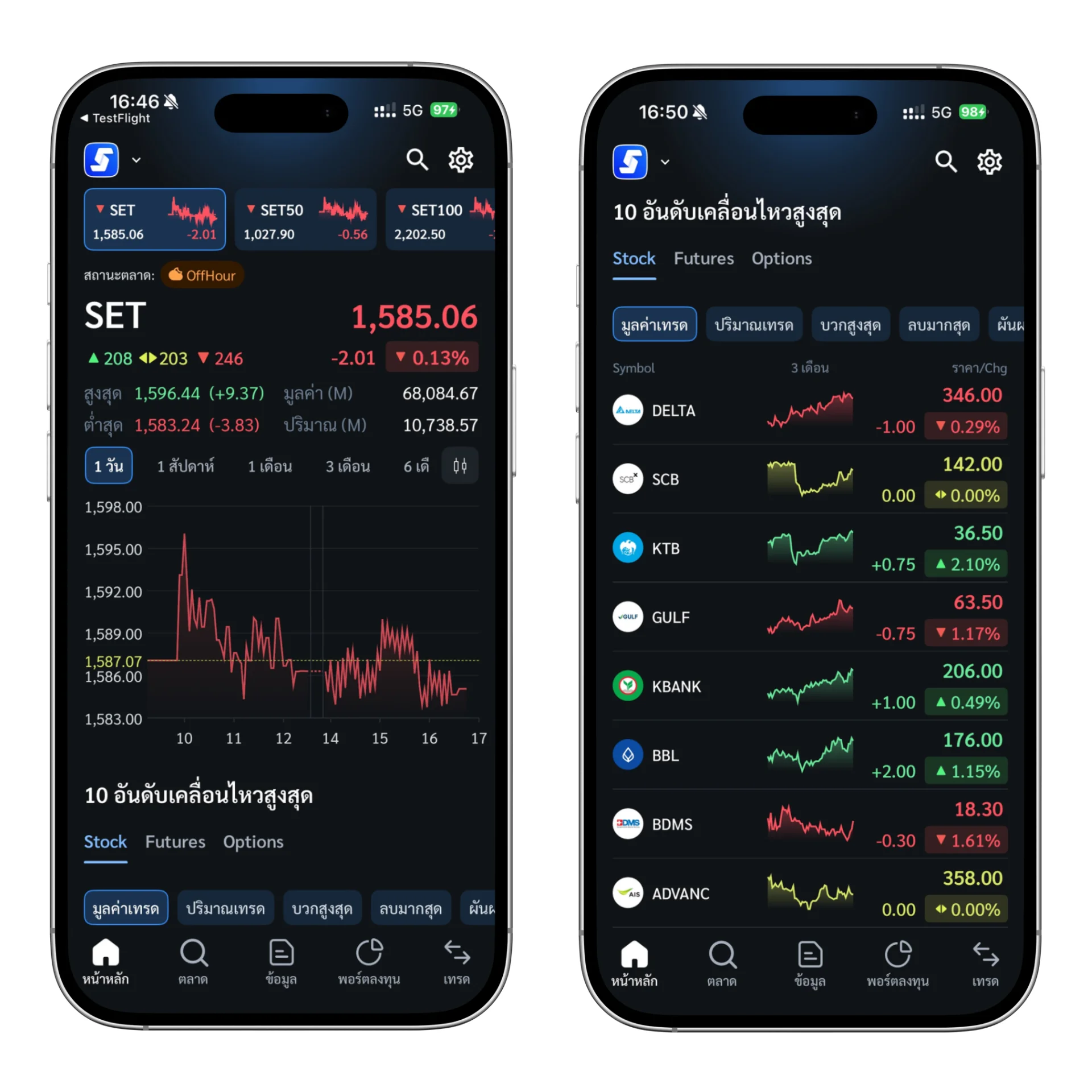
- SET & mai Index
แสดง Tab Index ให้เลือกดูค่า Index ได้หลายชนิด โดยกดที่ Tab เพื่อเลือก Index ได้เลย ทั้ง Index ของ SET, SET50, SET100 และ mai - แสดงสถานะตลาด SET ณ ปัจจุบัน
แสดงป้ายบอกสถานะตลาด SET ปัจจุบัน
Tip: กดที่ป้ายเพื่อดูคำอธิบายสถานะตลาด SET และ DR ได้ครบถ้วน - ข้อมูลและกราฟ Index ที่ดูย้อนหลังได้ 1 ปี
เลือกช่วงเวลาที่ต้องการ ข้อมูลค่าสูงสุด ต่ำสุด ปริมาณและมูลค่าเทรด จะแสดงเปลี่ยนตามช่วงเวลาที่เลือก
Tip: กดที่กราฟและเลื่อนซ้ายขวา เพื่อดูข้อมูลแต่ละจุด - กราฟเทคนิค
กดไอคอนแท่งเทียน เพื่อเปิดกราฟเทคนิค ดูข้อมูลแท่งเทียน Indicators ตีกราฟและอื่น ๆ
Tip: สามารถกด Save กราฟ/Indicators เก็บไว้ได้ - 10 อันดับเคลื่อนไหวสูงสุด
แสดงหลักทรัพย์ที่ติด 10 อันดับสูงสุดที่เคลื่อนไหว ณ ขณะนั้น แต่ละแถว แสดงข้อมูล Symbol, กราฟแนวโน้ม 3 เดือนย้อนหลัง, ราคา/Chg และ %Chg โดยแบ่งตามหมวดหมู่ดังนี้
- Most Active Value หลักทรัพย์ที่มีมูลค่าเทรดสูงสุด
- Most Active Volume หลักทรัพย์ที่มีปริมาณเทรดสูงสุด
- Top Gainer หลักทรัพย์ที่มีราคาเพิ่มขึ้นมากที่สุด
- Top Loser หลักทรัพย์ที่มีราคาลดลงมากที่สุด
- Top Swing หลักทรัพย์ที่มีราคาผันผวนมากที่สุด
*สีของกราฟขึ้นอยู่กับค่า Chg ของหลักทรัพย์ ณ ปัจจุบัน
Tip: กดไปที่แถวที่ต้องการ เพื่อไปยังหน้า Quote (ข้อมูล) เพื่อดูข้อมูลเพิ่มเติม*
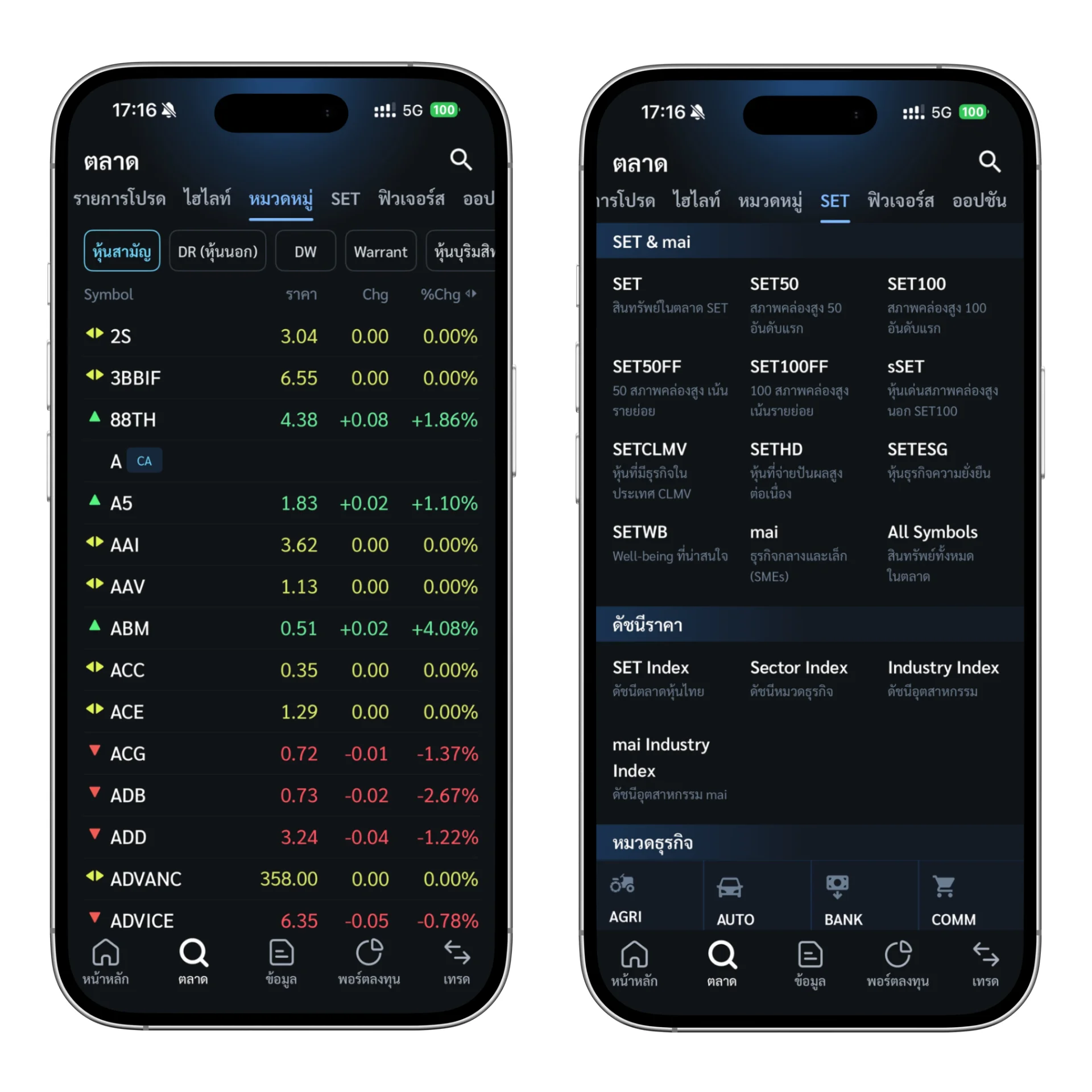
เมนู ตลาด
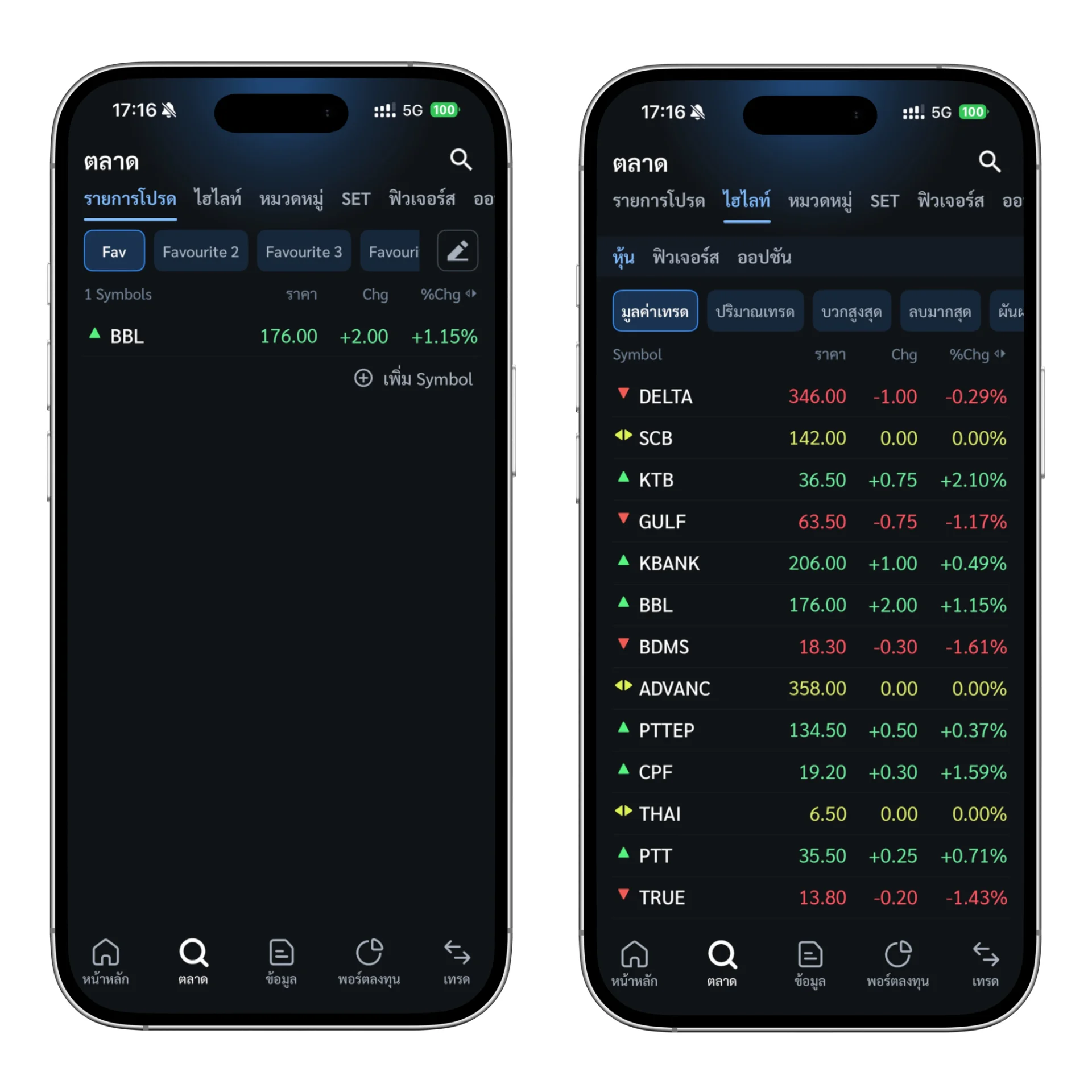
- Tab: รายการโปรด
เลือกเก็บหลักทรัพย์ที่สนใจ ไว้ในรายการโปรด เพื่อเฝ้าดูราคา ได้ถึง 10 รายการ รายการละ 50 Symbols - Tab: ไฮไลท์
แสดงรายการไฮไลท์ ที่มีความเคลื่อนไหวแรง โดยแบ่งตามหมวดหมู่ดังนี้- Most Active Value หลักทรัพย์ที่มีมูลค่าเทรดสูงสุด
- Most Active Volume หลักทรัพย์ที่มีปริมาณเทรดสูงสุด
- Top Gainer หลักทรัพย์ที่มีราคาเพิ่มขึ้นมากที่สุด
- Top Loser หลักทรัพย์ที่มีราคาลดลงมากที่สุด
- Top Swing หลักทรัพย์ที่มีราคาผันผวนมากที่สุด
Tip: กดไปที่แถวที่ต้องการ เพื่อไปยังหน้าข้อมูล (Quote) เพื่อดูข้อมูลเพิ่มเติม
.webp "GI-trade-(1).webp")
- Tab: หมวดหมู่
แสดงหมวดหมู่หลักทรัพย์ทั้งหมด ไม่ว่าจะเป็น หุ้นสามัญ, DR (หุ้นนอก), Warrant และอื่น ๆ
Tip: DR และ DW สามารถเลือกตัวกรองเพิ่มเติมได้ เช่น เลือกดู DR ที่เทรดได้ทั้งกลางวัน และกลางคืน หรือ DW ขาขึ้นหรือขาลง - Tab: SET
แสดงหลักทรัพย์ตามการจัดกลุ่มต่าง ๆ ไม่ว่าจะเป็นกลุ่ม SET, SETHD, SETESG เป็นต้น
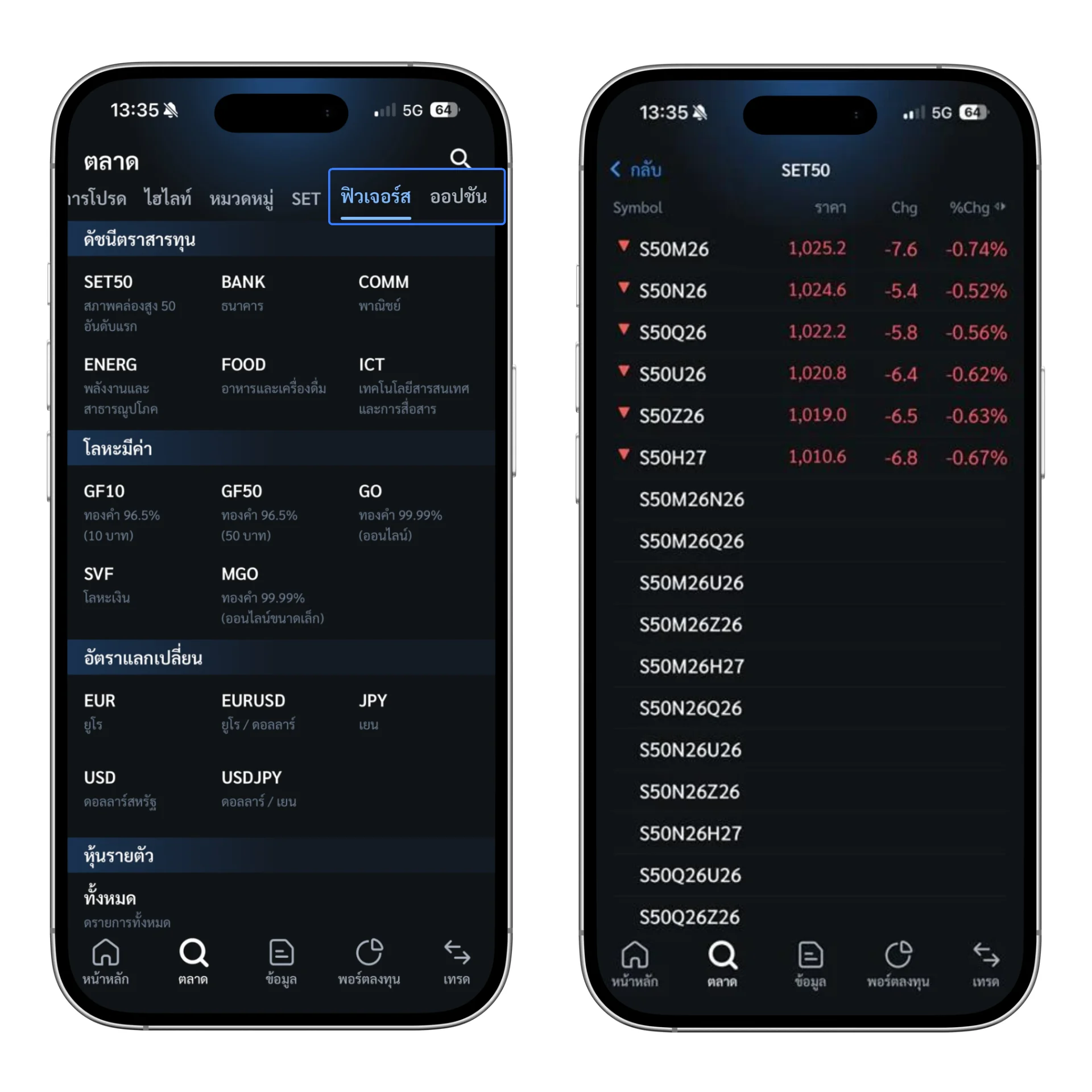
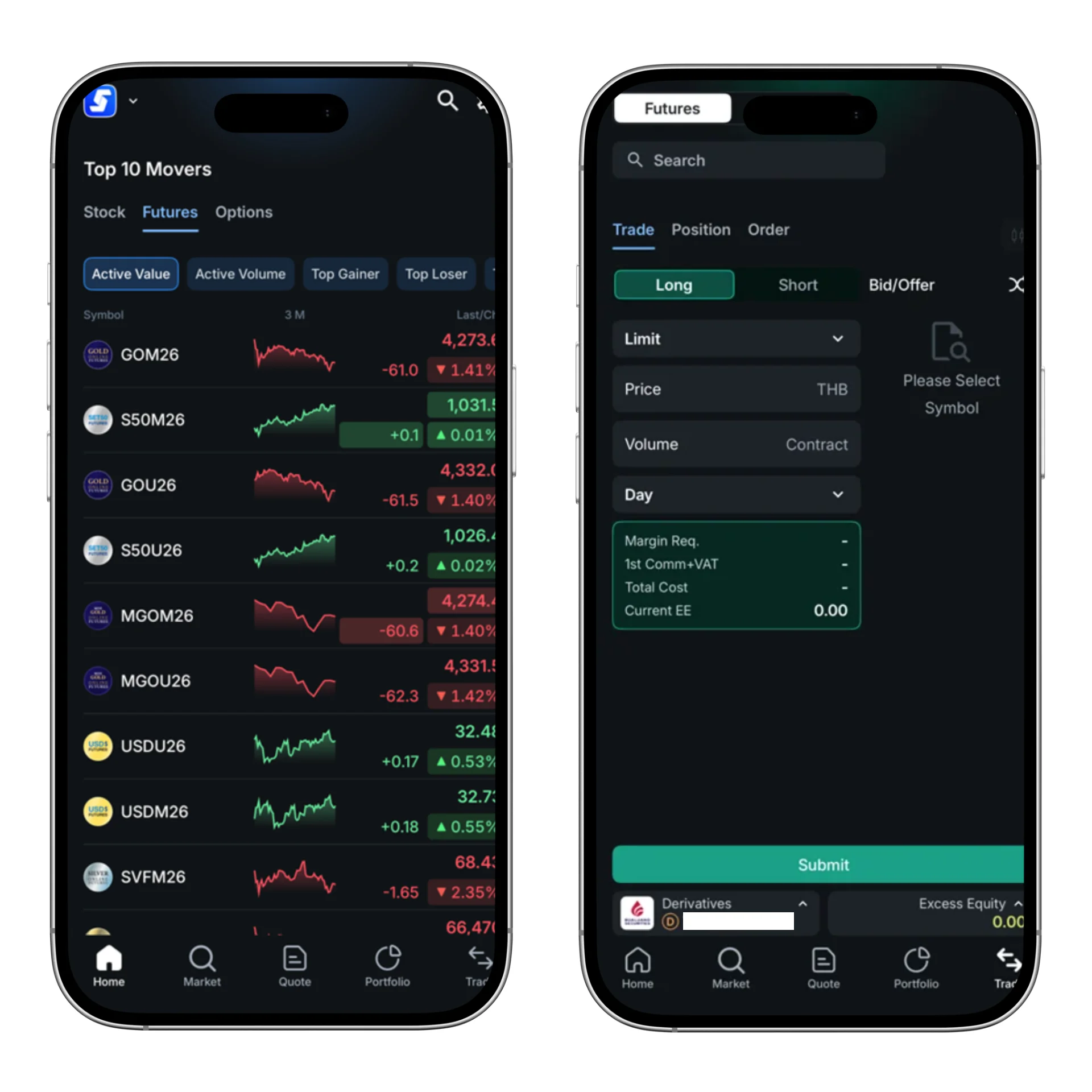
ซื้อ-ขายฟิวเจอร์ส และออปชัน
.webp "Futures-(1).webp")
- คำสั่งซื้อ Futures
สามารถเทรดสินค้าในตลาด TFEX ได้เช่นเดียวกับการซื้อขายหุ้น เลือกบัญชี Derivative > เลือกสินค้าที่ต้องการเทรด > เมนู Buy/Sell- มองขึ้น
- เปิดสถานะด้วยคำสั่ง Open Long
- ปิดสถานะด้วยคำสั่ง Close Short
มองลง
เปิดสถานะด้วยคำสั่ง Open Short
ปิดสถานะด้วยคำสั่ง Close Long
- มองขึ้น
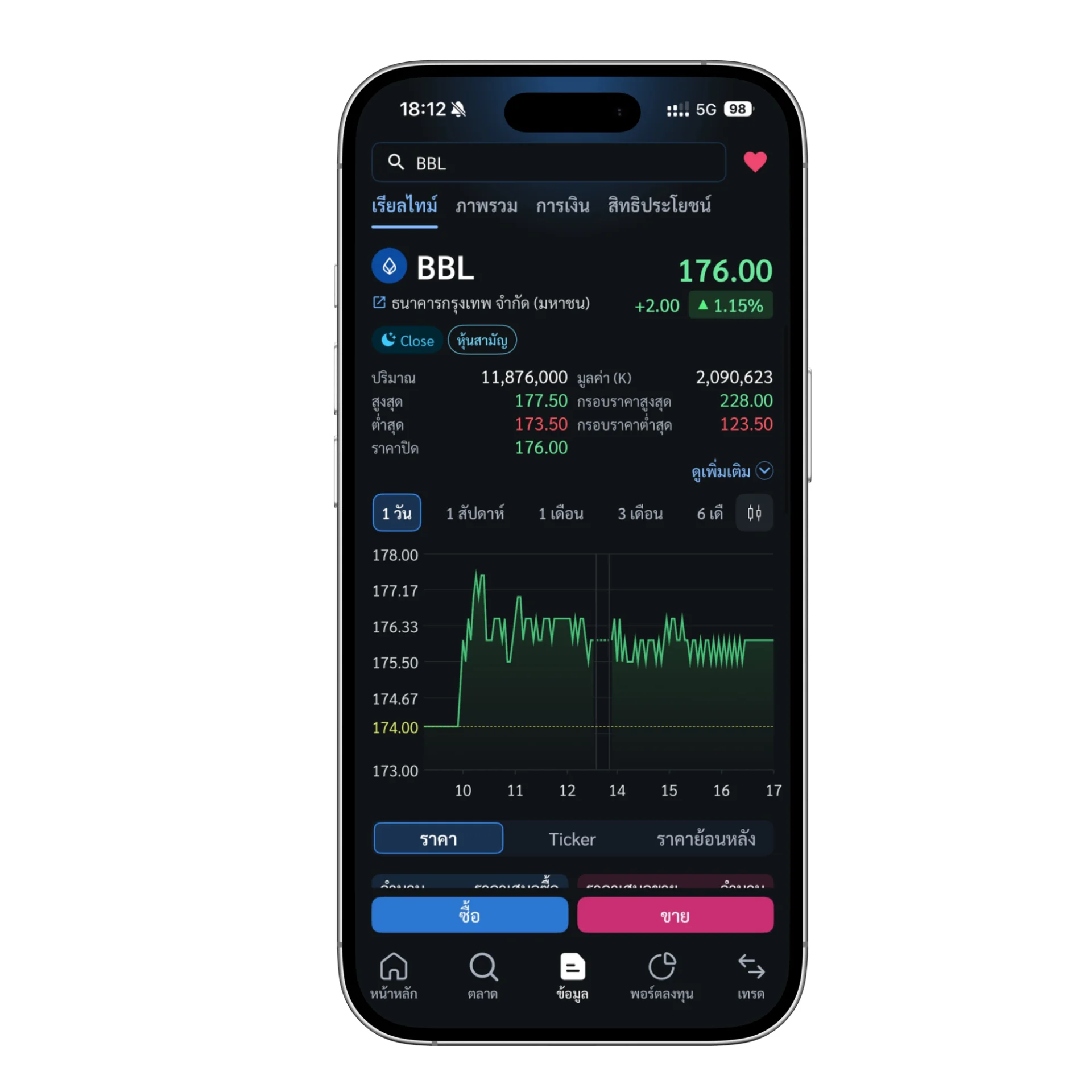
เมนู ข้อมูล
- ดูข้อมูลรายละเอียดหลักทรัพย์
กดดูเพิ่มเติม เพื่อมาดูรายละเอียดเพิ่มเติมของหลักทรัพย์นั้น ๆ เช่น ราคาเฉลี่ยเฉลี่ย, %ผลตอบแทน, P/E, P/BV และอื่น ๆ - แสดงสถานะตลาด ณ ปัจจุบัน
แสดงป้ายบอกสถานะตลาดของหลักทรัพย์ที่เลือก ณ ปัจจุบัน - ข้อมูลและกราฟราคาที่ย้อนหลังได้ 1 ปี
สีของกราฟในแต่ละช่วง จะแสดงการเปรียบเทียบค่าระหว่างราคาปิด (P.Close) ณ จุดแรกของช่วงเวลาที่เลือก เทียบกับราคาปัจจุบัน (Last) และแสดงสีตาม Chg หากมีค่าเป็นบวก กราฟสีเขียว คือมีแนวโน้มขาขึ้น เป็นต้น - ไปหน้าซื้อขายได้ทันที
กลุ่มข้อมูล สามารถกดปุ่มซื้อ-ขาย เพื่อไปยังหน้าการเทรดได้ทันที
เมนู พอร์ตลงทุน
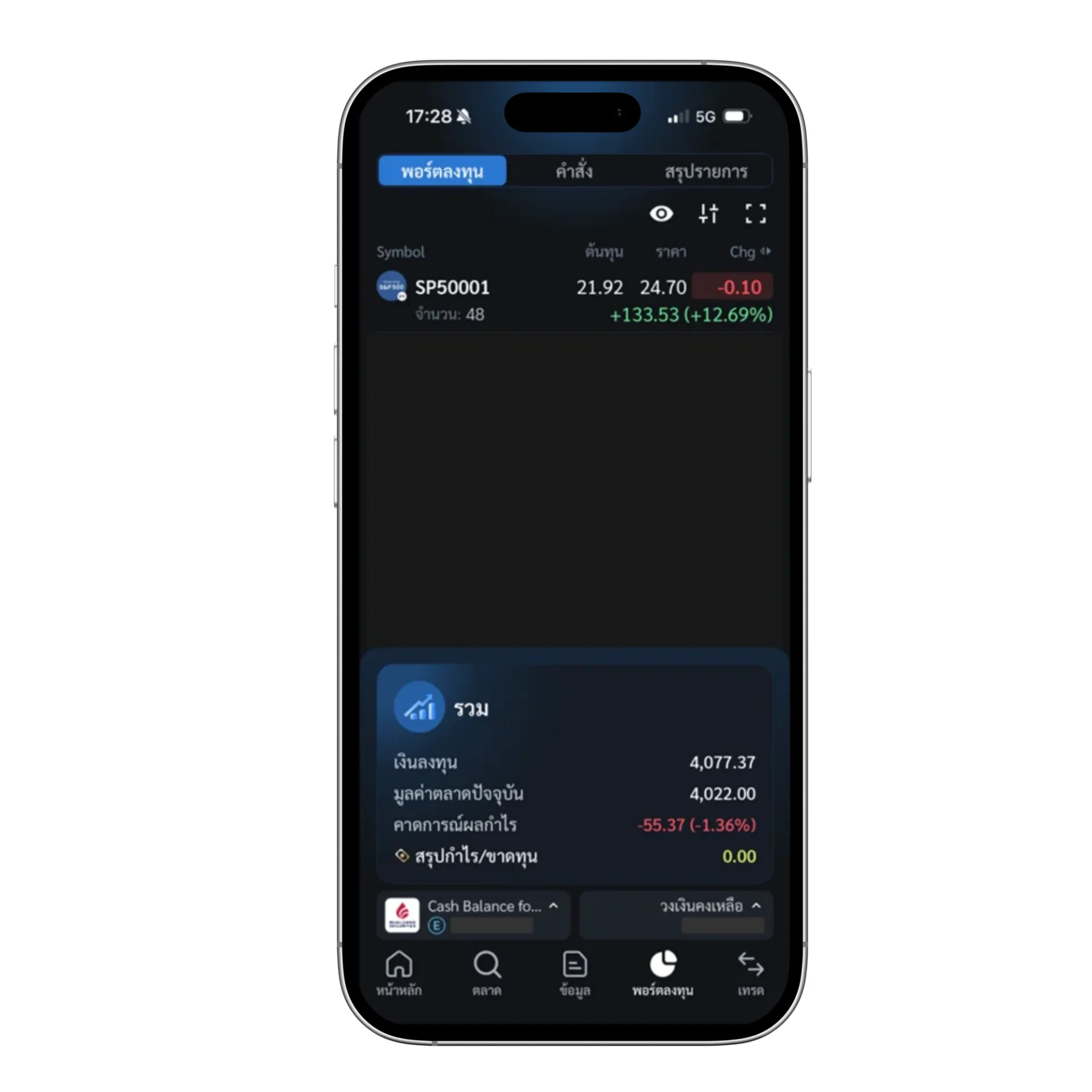
- ไอคอนรูปตา: ปิดข้อมูลบางส่วน
กดปิดรูปตา เพื่อซ่อนข้อมูล โดยจะแสดงแค่ Symbol, ราคา, Chg %Chg และ %U.PL แคปหน้าจอและแชร์พอร์ตได้สะดวกกว่าเดิม - ไอคอนเรียงลำดับ: เรียงลำดับรายการในพอร์ต
เรียงลำดับรายการในพอร์ตได้อย่างเป็นระเบียบมากขึ้น โดยสามารถเรียงได้ดังนี้- Symbol (A → Z) คือ เรียงตามอักษร Symbol จาก A ไป Z
- Symbol (Z → A) คือ เรียงตามอักษร Symbol จาก Z ไป A
- %กำไร (มาก → น้อย) คือ เรียงจากค่า %U.PL (มาก → น้อย)
- %กำไร (น้อย → มาก) คือ เรียงจากค่า %U.PL (น้อย → มาก)
- กำไร (มาก → น้อย) คือ เรียงจากค่า Unrealized PL (มาก → น้อย)
- กำไร (น้อย → มาก) คือ เรียงจากค่า Unrealized PL (น้อย → มาก)
- ไอคอนขยาย: ขยายดูข้อมูลแต่ละรายการ
กดเพื่อเปิดขยายดูข้อมูลแบบละเอียดของทุกรายการ หลังจากกดขยาย สามารถกดปุ่มกราฟเทคนิคหรือกดไปหน้าซื้อ-ขายได้ทันที
ที่มา : Settrade
เปิดบัญชีหุ้นออนไลน์ อนุมัติไว ง่าย ๆ ผ่านแอป Wealth Connex

 Share
Share
DR01
Recommend
Services
Auto
.webp)
Services

23/07/2026

4,619
Services
Equity
.webp)
04/06/2026
2,397
Recommend
Services
Investing